Cara Membuka Proteksi Password Pada Microsoft Office Excel

Standard


Banyak alasan untuk membuka proteksi password Office Excel. Misal seperti karena lupa atau bahkan mungkin kita menemukan file Office Excel yang harus kita edit datanya sedangkan file tersebut diproteksi oleh orang lain. Kemudian kita kesulitan untuk menanyakan password tersebut kepada orang yang telah membuat passwordnya. Maka solusi satu-satunya adalah dengan melakukan cara yang akan saya bahas disini.


Yang kita butuhkan untuk melakukan Unprotect Office Excel hanya serangkaian script atau kode saja. Kode tersebut berfungsi untuk menghilangkan proteksi pada file Office Excel. Cara kerjanya sangat simple dan tidak akan membutuhkan waktu lama untuk melakukannya.

Biasanya jika kita membuka file Office Excel yang telah ditentukan password (proteksi) didalamnya maka ketika kita melakukan klik ganda pada salah satu kolom layar kerja maka akan tampil peringatan seperti ini :


Kemudian jika kita lihat di menu Review maka akan jelas terlihat pada bagian Changes disitu tertera tulisan Unprotect Sheet. Fitur itu fungsinya adalah untuk membuka proteksi password Office Excel. Masalahnya jika kita tahu passwordnya maka tidak akan dipusingkan dengan hal ini. Namun jika sebaliknya kita lupa atau tidak tahu karena file ini dibuat oleh orang lain lalu bagaimana?


Caranya sebagai berikut:
1. Buka file excel yang di proteksi
2. Tekan tombol kombinasi “ALT+F11″ akan muncul tampilan sbb :


3. Lalu Klik Insert > module


 4. copy paste-kan code berikut ini pada lembaran module baru, seperti gambar diatas :

Sub InternalPasswords()

Dim i As Integer, j As Integer, k As Integer
Dim l As Integer, m As Integer, n As Integer
Dim i1 As Integer, i2 As Integer, i3 As Integer
Dim i4 As Integer, i5 As Integer, i6 As Integer

On Error Resume Next

For i = 65 To 66: For j = 65 To 66: For k = 65 To 66
For l = 65 To 66: For m = 65 To 66: For i1 = 65 To 66
For i2 = 65 To 66: For i3 = 65 To 66: For i4 = 65 To 66
For i5 = 65 To 66: For i6 = 65 To 66: For n = 32 To 126

ActiveWorkbook.Unprotect Chr(i) & Chr(j) & Chr(k) & _
Chr(l) & Chr(m) & Chr(i1) & Chr(i2) & Chr(i3) _
& Chr(i4) & Chr(i5) & Chr(i6) & Chr(n)

ActiveSheet.Unprotect Chr(i) & Chr(j) & Chr(k) & _
Chr(l) & Chr(m) & Chr(i1) & Chr(i2) & Chr(i3) _
& Chr(i4) & Chr(i5) & Chr(i6) & Chr(n)

If ActiveWorkbook.ProtectStructure = False Then

If ActiveWorkbook.ProtectWindows = False Then

If ActiveSheet.ProtectContents = False Then

Exit Sub

End If

End If

End If

Next: Next: Next: Next: Next: Next

End Sub
5. Klik pada sheet atau workbook yang akan kita buka password-nya, biasanya posisinya seperti yang ditunjukkan oleh tanda panah dibawah ini, disertai dengan judul file yang di protect


6. Lalu klik Save
7. Setelah tersave dengan benar lalu close, masuk kita ke lembar kerja atau file yang di protect tadi
8. Klik Macro > Show Macro > Internal Password > Run


9. Tunggu beberapa saat (tergantung besar kecil ukuran File)
10. Jika proses sudah selesai, maka anda sudah bisa mengedit file tersebut dengan leluasa.

Contoh Form Buku Catatan Perbaikan, Kehilangan & Form Buku Penghapusan Koleksi Perpustakaan

Standard

Ada banyak macam buku administrasi perpustakaan yang harus dibuat oleh pustakawan, salah satunya Buku Perbaikan buku rusak, buku hilang dan buku penghapusan. Buku ini berisi catatan koleksi perpustakaan yang rusak, koleksi perpustaan yang hilang dan catatan koleksi perpustakaan yang akan dihapus yang sebelumnya telah di cek oleh pustakawan, berikut contoh form buku perbaikan, buku hilang dan form buku penghapusan.

Contoh Form Buku Catatan Perbaikan Koleksi Perpustakaan

Ada beberapa kriteria keruksakan buku :

1. Kerusakan kecil, seperti .
a. Buku kena air
b. Halaman buku sebagian sobek
c. Halaman/lembaran buku sobek atau lepas tetapi tidak hilang
d. Lembaran buku lepas seluruhnya tetapi tidak hilang.

2. Kerusakan besar, seperti .
a. Halaman buku hilang
b. Buku terbakar atau kena air sehingga tidak bisa dipergunakan lagi.
c. Kerusakan besar lainnya.

Contoh Form Buku Penghapusan Koleksi Perpustakaan

Anda bisa dapatkan filenya disini dengan format world documen Klik Disini Untuk Download Filenya

Contoh Administrasi Laporan Tahunan Perpustakaan

Standard


Sebagai pustakawan biasanya wajib membuat laporan rutin, untuk melaporkan keadaan administrasi perpustakaan maka dari itu saya berbagi contoh format laporan tahunan untuk perpustakaan.
Berikut Contoh Form Administrasi Laporan Tahunan Perpustakaan
Cara mengisi form diatas :
I. Anggota : Di isi jumlah Guru/Karyawan dan Siswa Per Bulan
II. Koleksi : Di isi Jumlah koleksi keseluruhan selama satu tahun pelajaran
III. Koleksi Buku Berdasarkan DDC : Di isi jumlah buku keseluruhan selama satu tahun berdasarkan No Kalsifikasi/ DDC
IV. Kunjungan : Di isi jumlah kunjungan berdasarkan buku absen atau buku kunjungan
Cara mengisi form diatas :
V. Peminjaman : Di isi jumlah Guru/Karyawan dan Siswa peminjaman per bulan selama satu tahun
VI. Sirkulasi : Di isi jumlah Guru/Karyawan dan Siswa yang meminjam damn mengembalika koleksi
- Jumlah Buku Terpinjam Berdasarkan Golongan/ DDC : Di isi jumlah koleksi yang terpinjam perbulan selama satu tahun berdasarkan No Klasifikasi/ DDC
VII . Tambahan Koleksi : Di isi tambahan koleksi per bulan selama satu tahun
Cara mengisi form diatas :
VII. Keuangan :Di isi laporan keuangan selama satu tahun
VIII. Evaluasi : Di isi laporan kondisi perpustakaan dan pemustaka

Untuk download Contoh Administrasi Laporan Bulanan Perpustakaan klik link dibawah ini

Contoh Administrasi Laporan Bulanan Perpustakaan Excel Dokumen Download Via MediaFire 

Senayan Slims - Cara Upgrade Slims 5 Meranti ke Slims 7 Cendana di Windows

Standard

Proses upgrade versi SLiMS sebenarnya tidak harus dilakukan sebab hal tersebut hanya perlu di sesuiakan dengan kebutuhan. Jika memang di antra teman-teman ada yang memiliki kebutuhan fitur yang terdapat di SLiMS 7 maka silahkan lakukan upgrade dengan catatan sebelum melakukan upgrade jangan lupa di backup dulu databasenya.

Jika teman-teman sudah tidak sabar ayo kita mulai :D
1. Saya berasumsi kalau SLiMS 5 (meranti) sudah terinstall dan database sudah di backup.
2. Download dan extrack SLiMS 7 (cendana) di http://slims.web.id
3. Buka phpmyadmin dan pilih database meranti


4. Kemudian import database upgrade yang bisa di ambil dalam folder SLiMS Cendana dengan nama upgrade_slims7_cendana.sql tepatnya dalam folder upgrade yang tadi sudah di extrak dengan memilih import kemudian browse


5. Kalau import database upgrade_slims7_cendana.sql berhasil maka akan terlihat seperti ini


6. Langkah selanjutnya adalah memindahkan file hasil extrakan SLiMS 7 kedalam folder htdocs XAMPP disini dicontohkan dengan nama cendana


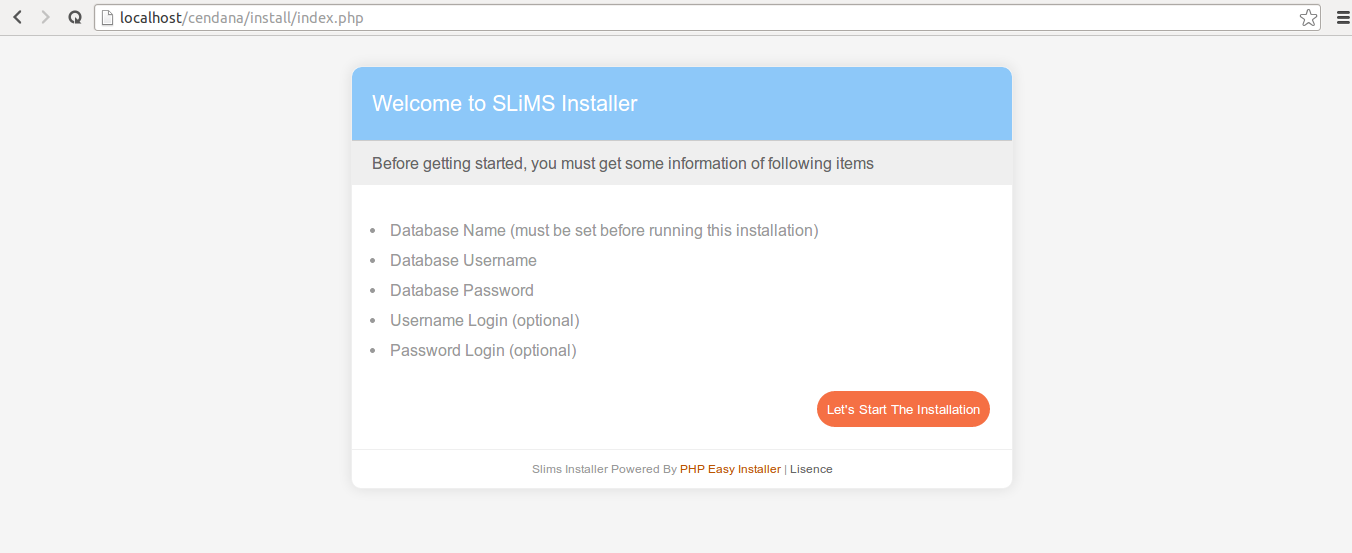
7. Untuk meyakinkan kalau ini bukan trik maka saya akan coba panggil folder candana melalui browser, yang muncul adalah halaman instalasi


8. Copykan file sysconfig.local.inc.php yang ada dalam folder SLiMS yang lama kedalam SLiMS yang baru


9. Sekarang coba panggil lagi cendana melalui browser http://localhost/cendana


Untuk OS Windows cara kerjanya sama tapi perintahnya yang berbeda.
Selamat teman-teman sudah berhasil.

Cara Menambah Ukuran Batas Upload File pada XAMPP atau phpMyAdmin

Standard

Pada tutorial kali ini kita akan membahas tentang Cara Menambah Kapasitas File Pada XAMPP, XAMPP merupakan sebuah software atau aplikasi yang digunakan untuk mengembangkan sebuah website yang berbasis PHP dan sebagai server local untuk membuat database menggunakan MySql, dan Xampp merupakan sebuah perangkat yang menggabungkan tiga aplikasi dalam satu paket diantaranya yaitu Apahe, MySQL, dan PHPMyadmin. Apache merupakan web server yangberfungsi untuk menampilkan website di internet dengan menggunakan browser seperti Firefox, Google Chrome, IE, Safari dan lain-lain. Dan sedangkan Mysql merupakan sebuah aplikasi yang database server dengan menggunakan bahasa SQL (Sructure Query Language).

Masalah yang sering muncul dan dibicarakan adalah maksimum upload yang dibatasi hanya 2Mb saja, tentu itu adalah ukuran yang sangat kecil dan sedangkan pengguna harus mengunggah file besar seperti kode atau berkas ukuran besar lainnya. Tidak hanya pada mode FTP saja, akan tetapi batasan upload ketika melakukan import database juga dibatasi juga. Pastilah pengguna kurang leluasa dengan maksimum 2Mb tersebut dan harus ditambahkan, dan untuk menambahkannya sangatlah mudah, berikut ini caranya.


1. Pertama – tama sebaiknya cek dulu berapa batas maksimum upload, untuk melihatnya bisa masuk PhpMyAdmin dan pada bagian Import.

2. Jika tampil seperti diatas, sekarang saatnya mengatasinya. Langsung saja buka Explorer dan masuk direktori dimana pengguna memasang XAMPP, lalu menuju direktori PHP.


3. Pada direktori PHP ini, silahkan cari file bernama php.ini, silahkan klik 2 kali hingga masuk mode pengalihan pada program Notepad.


4. Kemudian tekan tombol CTRL+F pada keyboard pada Notepad hingga muncul kolom pencarian, cukup cari dengan format upload_max_filesize lalu ENTER.

5. Sekarang akan ditemukan teks tersebut dan perhatikan pada bagian 2M diatas, itu adalah ukuran saat ini, sekarang coba ubah menjadi 20M.


6. Masih belum selesai, sekarang cari lagi dengan format post_max_size dan ubah menjadi 20M.


7. Tahap terakhir, simpan dengan cara tekan CTRL+S pada keyboard dan restart Apache dan lihat, pasti batas upload sudah meningkat.

CARA KE 2

1. Langkah yang pertama silahkan teman-teman buka xampp nya terlebih dahulu maka akan tampil halaman seperti dibawah ini :


2. Selanjutnya silahkan teman-teman file ini yang terdapat pada Apache Config seperti gambar dibawah ini :


3. Kemudian silahkan teman-teman cari Varable Silahkan teman-teman rubah nilai variable yang awalnya 2Mb menjadi 5Mb atau sesuai dengan kebutuhan ukuran database yang teman-teman inginkan.

4 Berikutnya silahkan teman-teman rubah max_execution_time menjadi nol (0). max_execution_time ini berfungsi untuk mematikan upload time limitnya, jadi pada saat kita akan meng-upload file tidak ada time out pada saat kita ingin meng-upload file yang berukuran besar.

5. Kemudian silahkan teman-teman Restart Apache nya, dan silahkan teman-teman coba meng-upload atau meng-import file yang ingin tema-teman import, maka akan muncul sebuah pesan bahwa file yang teman-teman import telah berhasil.

Cara diatas hanya akan mengubah batasan menjadi 20 Mega Byte saja dan pengguna juga bebas mengubahnya sesuai kebutuhan. Tidak akan ada efek samping setelah mengalihkan batasan ini, jadi tidak perlu khawatir karena ini hanyalah pengaturan saja. sekian dan terimakasih.

Contoh Surat Pengunduran Diri Kerja

Standard
Contoh Surat pengunduran Diri –  Surat resign (Pengunduran diri) kerja karyawan dari perusahaan ataupun intansi resmi dibuat untuk menyatakan keinginan memutuskan hubungan kerja dengan instansi atau perusahaan. Fungsinya adalah untuk melegalkan status tidak memiliki tanggung jawab pada suatu perusahaan. Bagi perusahaan, surat tersebut juga penting untuk persyaratan administratif.

Surat pengunduran diri termasuk surat pribadi kedinasan karena ditulis atas nama individu untuk instansi resmi atau perusahaan. Seperti surat dinas lainnya, surat pengunduran diri seseorang harus ditulis dengan ejaan yang tepat, diksi yang benar, dan kalimat yang efektif.

Surat pengunduran yang dibuat tentunya ingin disetujui oleh pimpinan perusahaan dengan tidak mengurangi citra baik diri anda di hadapan pimpinan perusahaan, maka dari itu hendaknya dalam membuat surat pengunduran diri dari tempat kerja atau dikenal juga dengan surat resign.
Satu hal yang harus kamu hindari adalah tidak menyertakan alasan yang bersifat negatif seperti karena ingin bekerja di perusahaan lain atau karena faktor gaji yang dinilai sesuai.
Berikut contoh surat pengunduran diri yang baik dan benar, dapat kamu gunakan sebagai referensi dalam membuat surat pengunduran diri kerja
Contoh Surat Pengunduran Diri Kerja 1

Bandung, 30 November 2017
Kepada, Yth, Kepala. HRD PT.Adaaja
Dengan Hormat

Melalui surat ini saya selaku karyawan PT. Adaaja berdasarkan Surat Kesepakatan Bersama (SKB) tentang karyawan dan Undang - Undang tenaga kerja maka saya yang bertanda tangan di bawah ini

Nama               : _____________
Departemen     : _____________
Jabatan            : _____________
No Karyawan  : _____________

Bermaksud mengajukan pengunduran diri dari PT. Adaaja karena sakit yang saya derita. Surat ini saya buat sesuai dengan prosedur hubungan industrial dan tanpa motivasi negatif. Saya berharap perusahaan dapat memahami kondisi saya dan memberikan hak - hak sesuai ketentuan yang berlaku.

Demikian surat pengunduran ini saya buat dengan sebenarnya. Atas bantuan dan dukungan yang telah diberikan selama ini saya ucapkan terimakasih

Hormat Saya


Anonim


Contoh Surat Pengunduran Diri Kerja 2


Bandung, 11 Desember 2017
Kepada, Yth
HRD Manager
PT. Adaaja
Jl. Dago, No. 15
Bandung

Dengan Hormat

Melalui surat ini saya Jiman bermaksud mengundurkan diri dari PT. Adaaja sebagai Marketing Manager, terhitung sejak tanggal (tgl__Bln__Thn__)

Saya ucapkan terimakasih atas kesempatan yang telah diberikan kepada saya untuk bekerja di perusahaan yang Bapak pimpin. Saya juga memohon maaf kepada seluruh karyawan dan manajemen PT. Adaaja apabila terdapat kesalahan yang saya lakukan selama bekerja Saya berharap PT. Adaaja dapat terus berkembang dan mendapatkan yang terbaik

Hormat Saya


Jiman

Nah, demikian artikel mengenai contoh surat pengunduran diri atau biasa juga disebut contoh surat resign dari perusahaan, atau lembaga. Baik anda sebagai pegawai, karyawan kontrak, guru atau-pun lain sebagainya.

Semoga bermanfaat....

Contoh Surat Undangan Resmi Perusahaan Dan Sekolah

Standard
Dalam aktivitas atau kegiatan yang bersifat resmi, seperti di sekolah ataupun Dinas Pendidikan pastinya sebuah surat resmi bukanlah hal yang asing dan bahkan sering dipergunakan setiap hari. Surat resmi berfungsi sebagai media komunikasi yang memberikan informasi kepada pihak lain yang dapat dipertanggungjawabkan keabsahannya secara hukum. Contohnya seperti, surat resmi perusahaan, surat permohonan, surat pemberitahuan, sekolah dan lain sebagainya.


Ciri ciri surat resmi
  1. Menggunakan kop atau kepala surat (umumnya untuk organisasi/instansi) 
  2.  Terdapat nomor surat, lampiran dan perihal 
  3.  Mengguanakan bahasa indonesia yang baik dan benar / sesuai dengan EYD 
  4.  Menyertakan stempel atau cap dari lembaga 
Format surat resmi
  1. Kop / Kepala Surat 
  2. Tanggal 
  3. Nomor Surat 
  4. Lampiran 
  5. Hal 
  6. Alamat Tujuan
  7. Salam Pembuka 
  8. Isi Surat 
  9. Salam Penutup 
  10.  Pengirim 
  11. Tembusan 
  12. Inisial 

Dari ciri-ciri dan format penulisan surat resmi di atas, sekarang kita lihat dalam bentuk contoh, bagaimana cara penulisan surat undangan resmi berikut ini

Contoh surat undangan resmi perusahaan 

Nomor : …
Hal : Undangan Rapat
Lampiran : -

Kepada Yth:
Bapak Anonim
Manajer Marketing
PT Maju Terus

Di tempat

Dengan hormat,

Sehubungan dengan akan dilaksanakannya acara peringatan ulang tahun perusahaan, maka bersama ini kami mengundang seluruh Manajer PT Maju Terus untuk hadir dalam rapat persiapan yang akan dilaksanaka pada:

hari/tanggal : Sabtu, 10 Mei 2014
waktu : 10.00 – 11.30 WIB
tempat : Gedung pertemuan

Demikian undangan ini kami sampaikan, mengingat pentingnya acara ini maka Bapak/Ibu dimohon kehadirannya tepat pada waktunya. Atas perhatiannya, kami ucapkan terima kasih.

Hormat kami,
Ketua Panitia


Anonim

Contoh 1 Surat Undangan Resmi Sekolah 
 
SMK Negeri 5 Semarang 
Jl. Jend. Ahmad Yani No. 1 Semarang
No. Telp. (0298) 123456
 ======================================================================
Semarang, 11 September 2014
No : 002/SMAN 1 SEMARANG/09/2014
Lampiran : –
Perihal : Undangan

                                                                                                               Yth. Orang tua / Wali Murid
                                                                                                               SMK Negeri 5 Semarang 

Dengan hormat, 

Dalam rangka meningkatkan pengetahuan para siswa siswi SMK Negeri 5 Semarang khususnya kelas XIII. Maka melalui surat ini kami selaku badan pendidikan sekolah, bermaksud mengadakan studi lapangan bagi siswa siswi baik kelas teknik mesin di luar sekolah. Adapun acara tersebut akan kami laksanakan pada : 

Hari/Tanggal       : Senin, 20 September 2014 
Pukul                   : 08.00 s.d. 13.00 WIB 
Tempat                : Semarang
Acara                   : Penelitian Flora Langka 

Demikian surat pemberitahuan ini kami sampaikan, atas segala perhatian dan kerjasamanya kami ucapkan terima kasih. 


Kepala Sekolah SMKN 5 Semarang


Kepsek, SPd
NIP : 001234567


Contoh 2 Surat Undangan Resmi Sekolah 

OSIS SMK Negeri 5 Semarang
Jl. Indraprasta No. 21 Semarang 
========================================================================

Semarang,11 Juni 2016
No : 01/OSIS/UND EX/V/14
Lamp : -
Hal : Undangan PORSENI (Pekan Olahraga dan Seni)

Kepada Yth
Pengurus OSIS
SMK Negeri 7 Semarang
Jl. Aspal  No. 21 Semarang

Dengan hormat,

Sehubungan dengan akan berakhirnya tahun ajaran 2015/2016,kami selaku pengurus SMK Negeri 5 Semarang memohon kehadiran perwakilan sekolah untuk mengikuti berbagai perlombaan yang akan diselenggarakan pada:

hari           : Senin,17 Juni 2016 - Kamis,20 Juni 2016
waktu        : Pukul 08.00 WIB s/d selesai
tempat       : Lapangan SMK Negeri 5 Semarang
acara         : PORSENI (Pekan Olahraga dan Seni)

Karena cukup pentingnya acara tersebut,kami mengharapkan kedatangan para perwakilan sekolah dan dapat hadir tepat waktu.

Mengetahui                                                                                                                 Ketua Osis
Kepala Sekolah SMK Negeri 5 Semarang

Nama Kepsek                                                                                                              Nama Osis
NIP : 00032645

Sekian dari kami semoga bermanfaat ...........